




Clash 是一款开源的、跨平台的网络工具。
1、创建专属桥接网络
若已创建,可跳过此步骤。
2、部署项目
2.1、创建项目
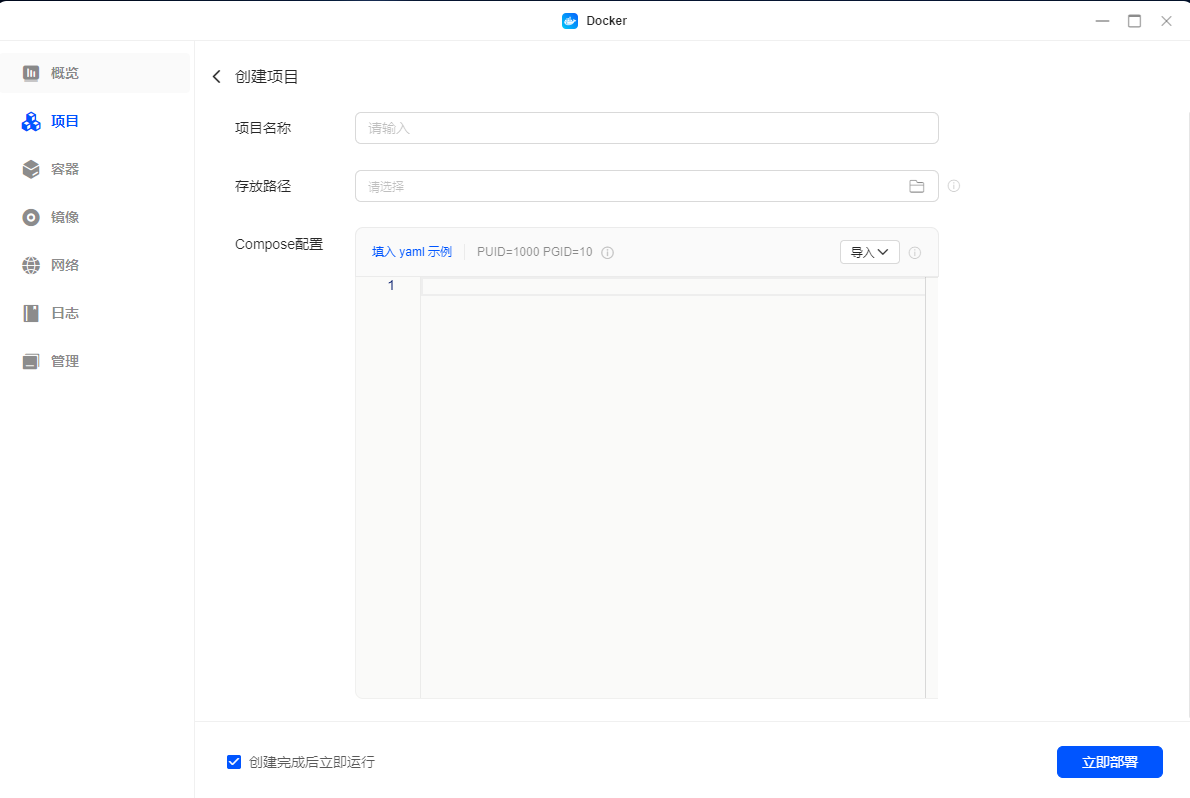
2.2、Compose配置
services:
  clash:
    image: dreamacro/clash:latest
    network_mode: host
    container_name: clash
    restart: unless-stopped
    volumes:
      - ./config:/root/.config/clash   # 挂载配置文件
      - ./ui:/ui  #UI文件夹的映射
network_mode: host:在host网络模式下,容器直接使用主机的网络栈,因此容器端口会与主机端口一一对应,无需额外进行端口映射;
./config:/root/.config/clash:配置文件所在位置;
./ui:/ui:UI文件所在位置。
2.3、UI文件
UI仓库源地址:
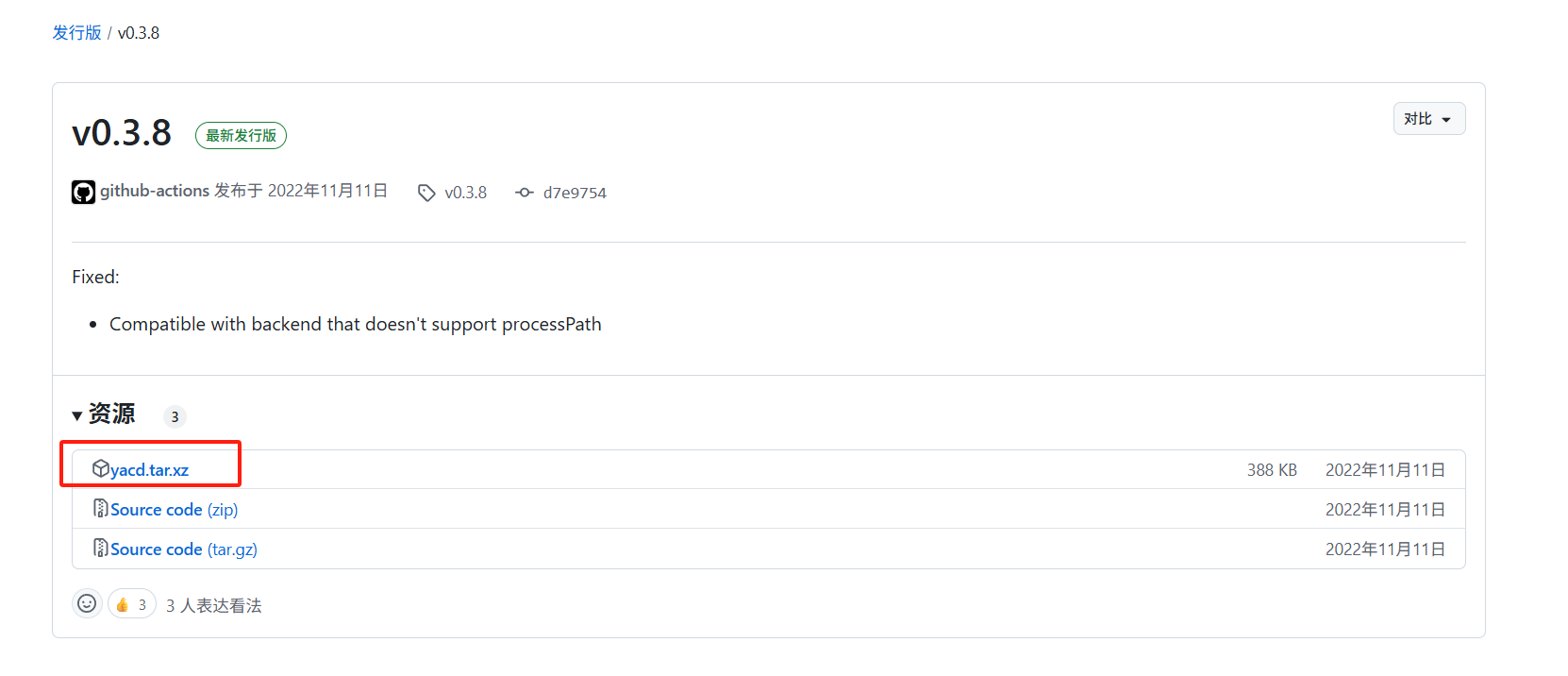
下载最新版本UI文件;

下载后需要解压2次,最终获得public文件夹;
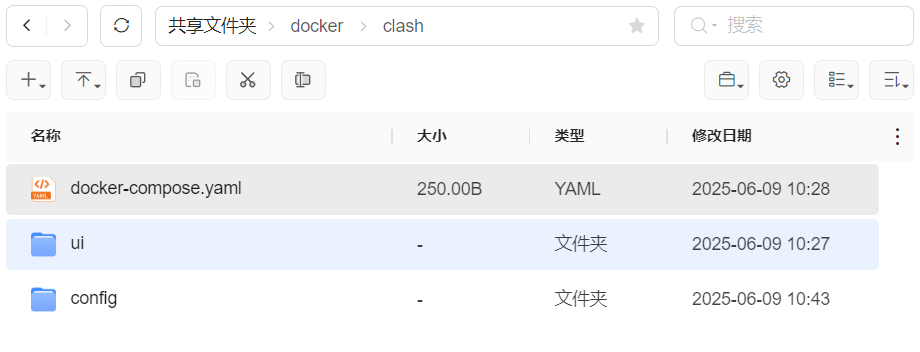
将public文件夹的内容上传到NAS中映射的ui文件夹中,注意:只需把public文件夹下的内容上传到ui文件夹即可。

public文件夹
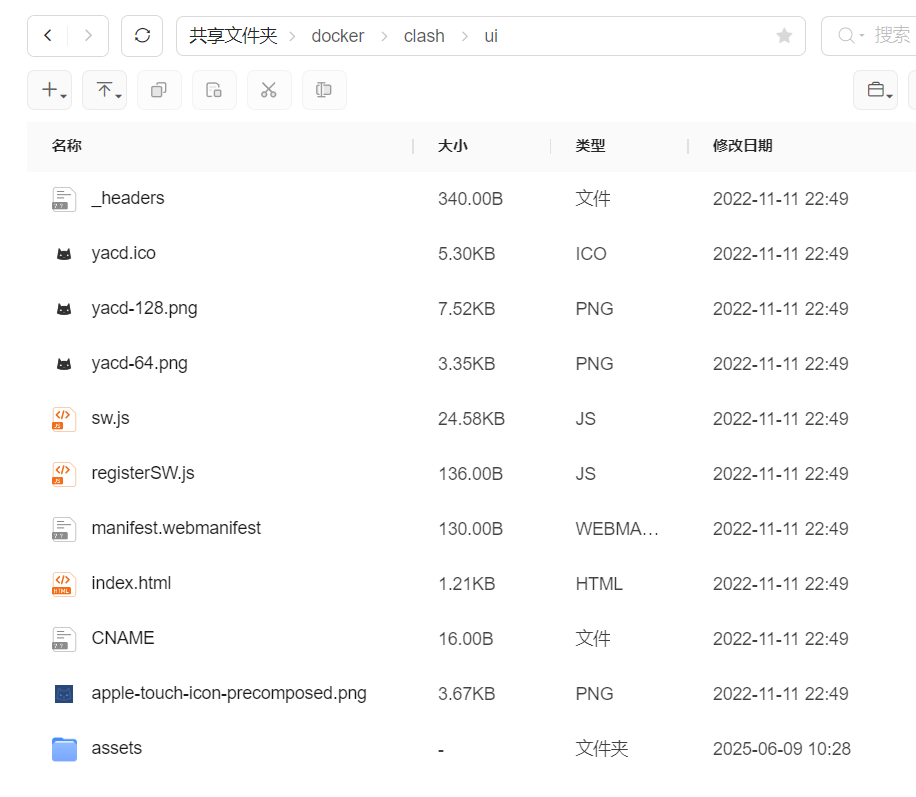
ui文件夹
上传的文件如上图所示。
3、使用
3.1、配置文件
修改config.yaml文件,此文件如何获取不额外说明,自行解决;
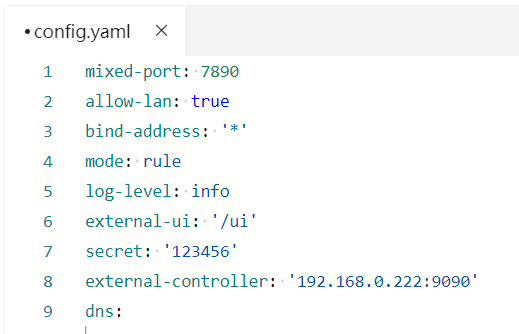
修改配置文件,添加如下节点:
external-ui: '/ui'
secret: '123456'
external-controller: '192.168.0.222:9090'
若存在相同配置需要替换;
external-ui: '/ui':'/ui'改为映射 UI 文件夹时使用容器内的绝对路径,本示例为:/ui;
secret: '123456':密钥,登录后台管理时的密钥;
external-controller: '192.168.0.222:9090':后台管理地址,可以使用0.0.0.0:9090,此时绑定所有地址,推荐使用NAS的IP进行绑定。
3.2、访问后台管理
使用内置火狐浏览器访问后台管理地址。
本示例地址:http://192.168.0.222:9090/ui/
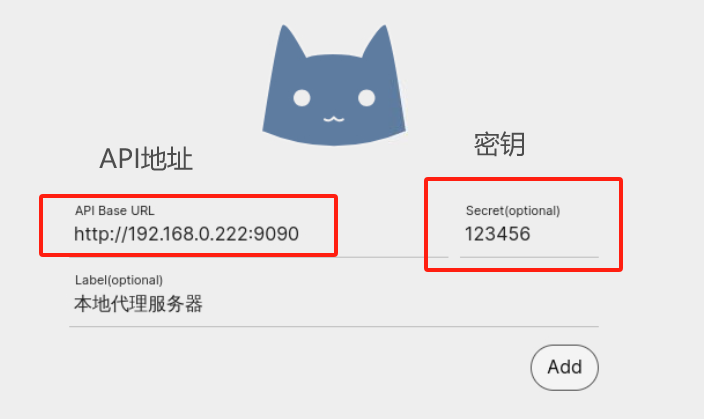
输入上述信息,点击Add添加到列表;
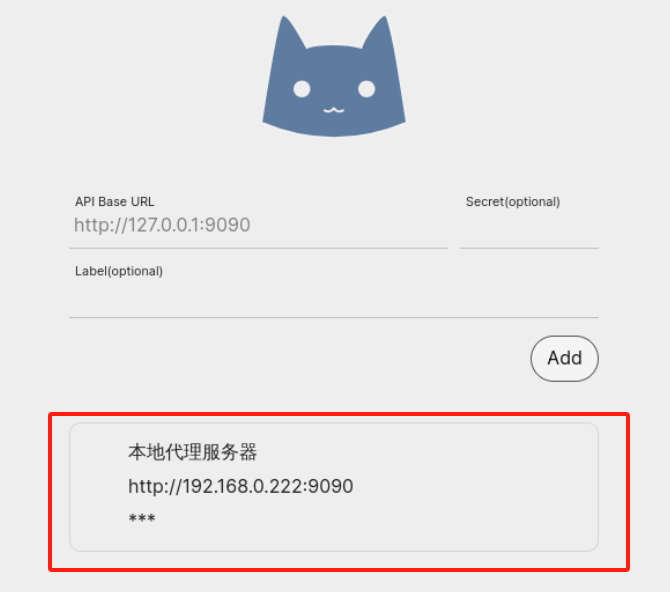
点击登录到后台管理。